Evernoteのショートカットに移動するためのキーボードショートカット
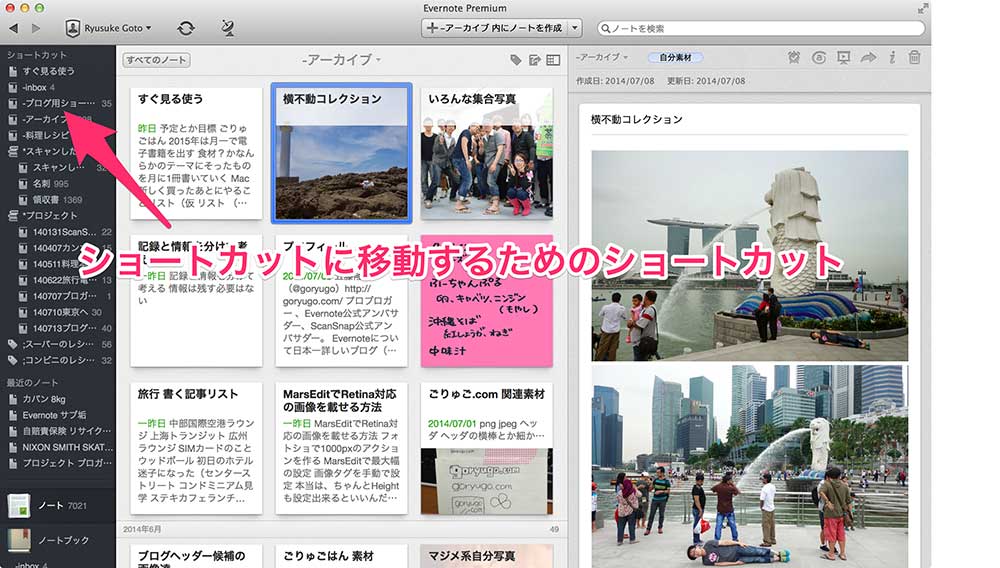
最近ようやく使い慣れてきて、そしてそれによってすごーく便利になってきたのがEvernoteのショートカットに移動するためのショートカット。
日本語にしてみるとすごーくごちゃごちゃして意味がよくわからん感じですが、Mac版でEvernoteをよく使っている人であれば、きっと結構便利に使えるようになると思います。
よく使うものにすぐにアクセス出来るようにするショートカット
Evernoteには、よく使うものをすぐに呼び出せるように「ショートカット」というものが存在しています。
(Macで表示されない場合には、表示 > サイドバーのオプション > ショートカット から表示可能) ![[スクリーンショット-2014-07-10-10.58.27.jpg]]
このショートカット、ドラッグドロップで「好きな項目を」「好きな順番で」並べることが出来る、ある意味でその人がEvernoteをどんな風に使ってるのか、が一番よくわかる項目。
ノートでもノートブックでもタグでも、さらには検索条件すらも、なんでも好きなように並べられ、しかも現在はこれが複数の端末でも同期するようになっています。
このショートカットを「キーボードショートカット」で表示させると、さらにもう一段階便利にEvernoteを使えるようになってきたのです。
ショートカットに移動するためのキーボードショートカット
やり方は簡単。
ショートカットの項目の上から順番に
⌘(コマンド)+1, ⌘+2,⌘+3
と、コマンド+数字で表示させることが可能です。
Safariのブックマークも、ブックマークツールバーの項目を⌘+数字で表示できるので、それに慣れてるとより指に馴染むかと思います。
⌘1で「すぐ見るノート表示」 ⌘2で「inbox」 ⌘3で「ブログ用のショートコードノートブック」
覚えたのは3つくらいだけど、この3つをすぐに表示できるようになっただけでも、かなーり便利になりました。