OmniOutlinerを簡単な表計算に使う方法
最近新しく「OmniOutliner」というMac、iOS用の高級なアウトラインエディタを使い始めました。
OmniOutlinerはiOS版、およびMacのPro版では「複数列のアウトラインが作れる」というのがちょっと変わったところで、デモ動画などでも下のような「家計簿」みたいな画像が出てきます。
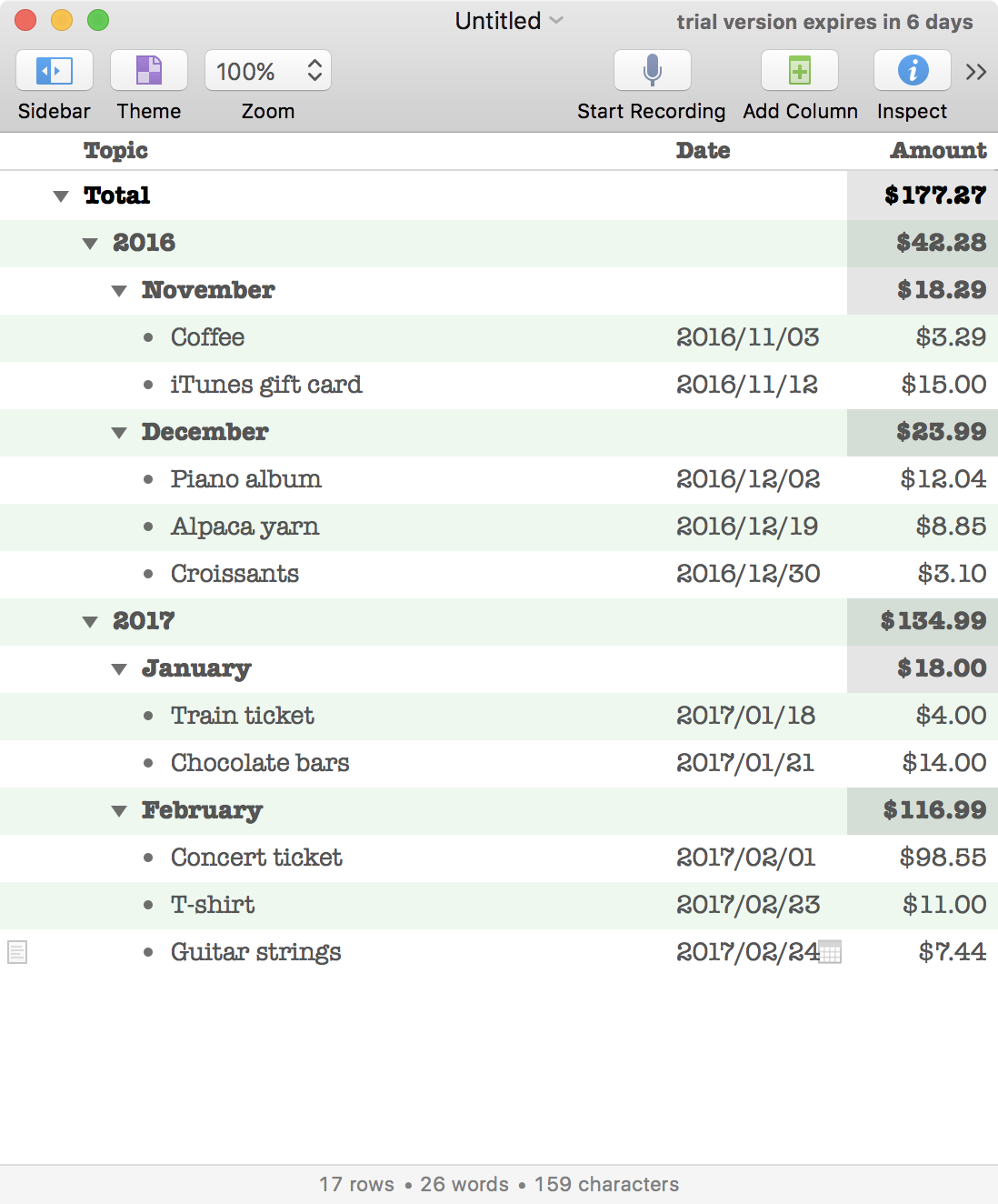
アウトライナーが、まるでExcellみたいに使えるってのはなんだかとても面白いような気がして、一体これどうやってやるのか気になったんですが、やり方が色々わかりにくかったので、簡単にまとめてみました。
OmniOutlinerで「簡易Excell」
Mac版のやり方は簡単で、こんだけ。
新しいファイルを開いた状態で「Add Culumn」を押して

エクセルみたいに「列全体を選んだ状態で」「inspectボタン」を押した後に出てくる「Culumn Type」でType(数字、日付、チェックボックス、ポップアップリストなどが選択可能)を選び、Summaryで「合計、最大、最小、平均」などを選択してやる。
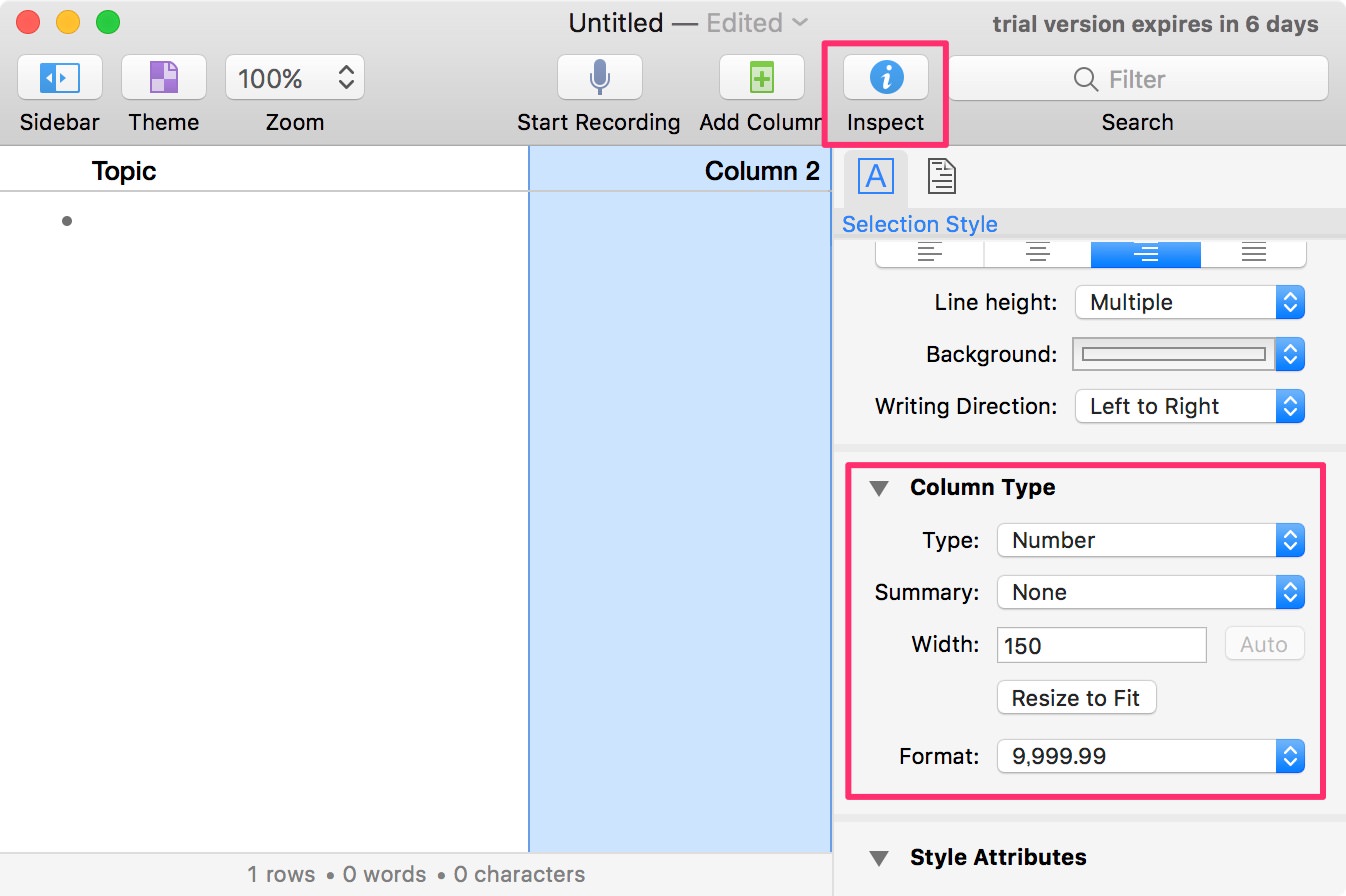
その後、左側の「アウトライン列」に色々と書き込んでやって、右側の「数字列」に数字を入れてやるとアウトライン列の親要素の部分に自動的に数字が挿入されます。
例えばこんな感じで、ハースストーンの対戦表みたいなのも、アウトライナーで作って、メモ付きの簡単な勝敗&勝率記録なんかをつけることも可能です。(勝ちを1、負けをゼロで平均を取る)
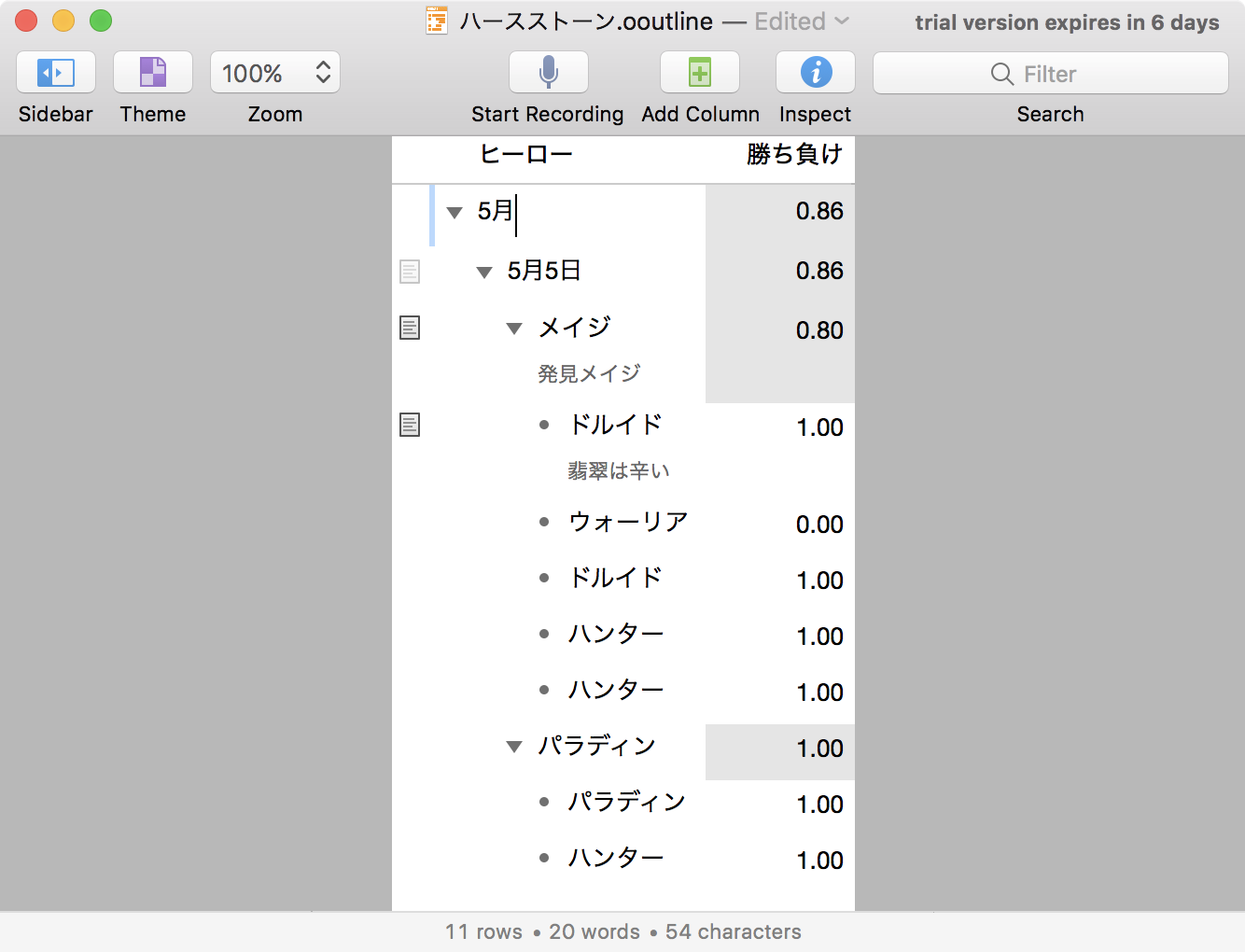
まぁぶっちゃけ、こういう勝敗表みたいなやつは明らかにExcelとか使ったほうがいいとは思うんですが、多分「アウトライナーの方が便利なこと」もあるはずだとは思います。
アウトライナーは、親子関係の入れ替えとか、並び順変えたりとかそういうのがExcelなどよりもはるかに快適でスムーズなので、アウトライナーならではの何かがあれば、それはきっとOmniOutlinerでないとできない面白いことになりそうな感じはします。
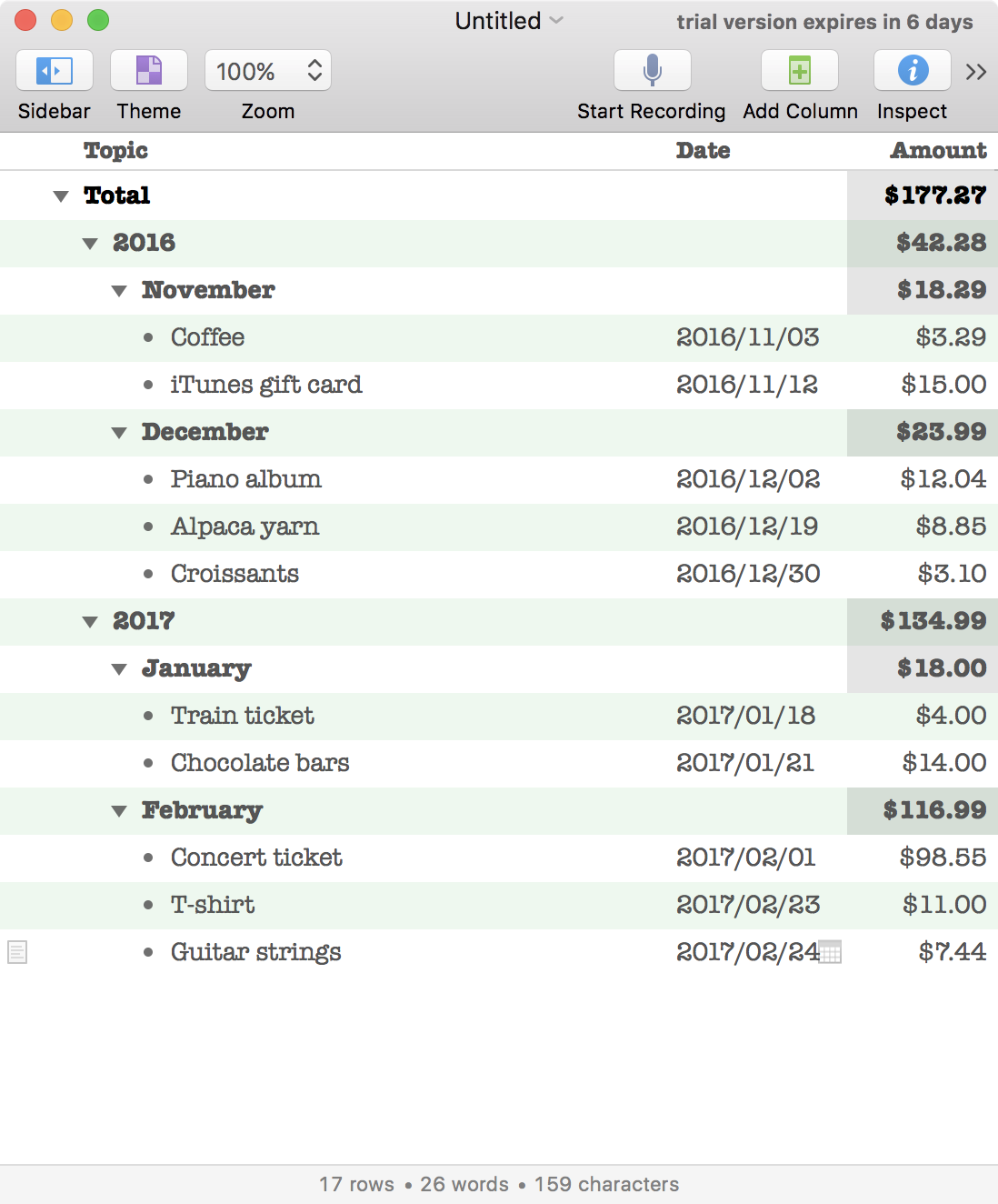
サンプルとしては、こんな感じの「カロリー計算」みたいなアウトラインが用意されてました。

こういうのはエクセルではやりにくいはずで、OmniOutlinerならではの使い方なのかもしれません。
iOS版での表計算の設定
参考までに、iOSでの設定の仕方も載せておきます。
こっちは、なんか変な日本語に翻訳されていて、英語よりもわかりにくいので注意が必要です。
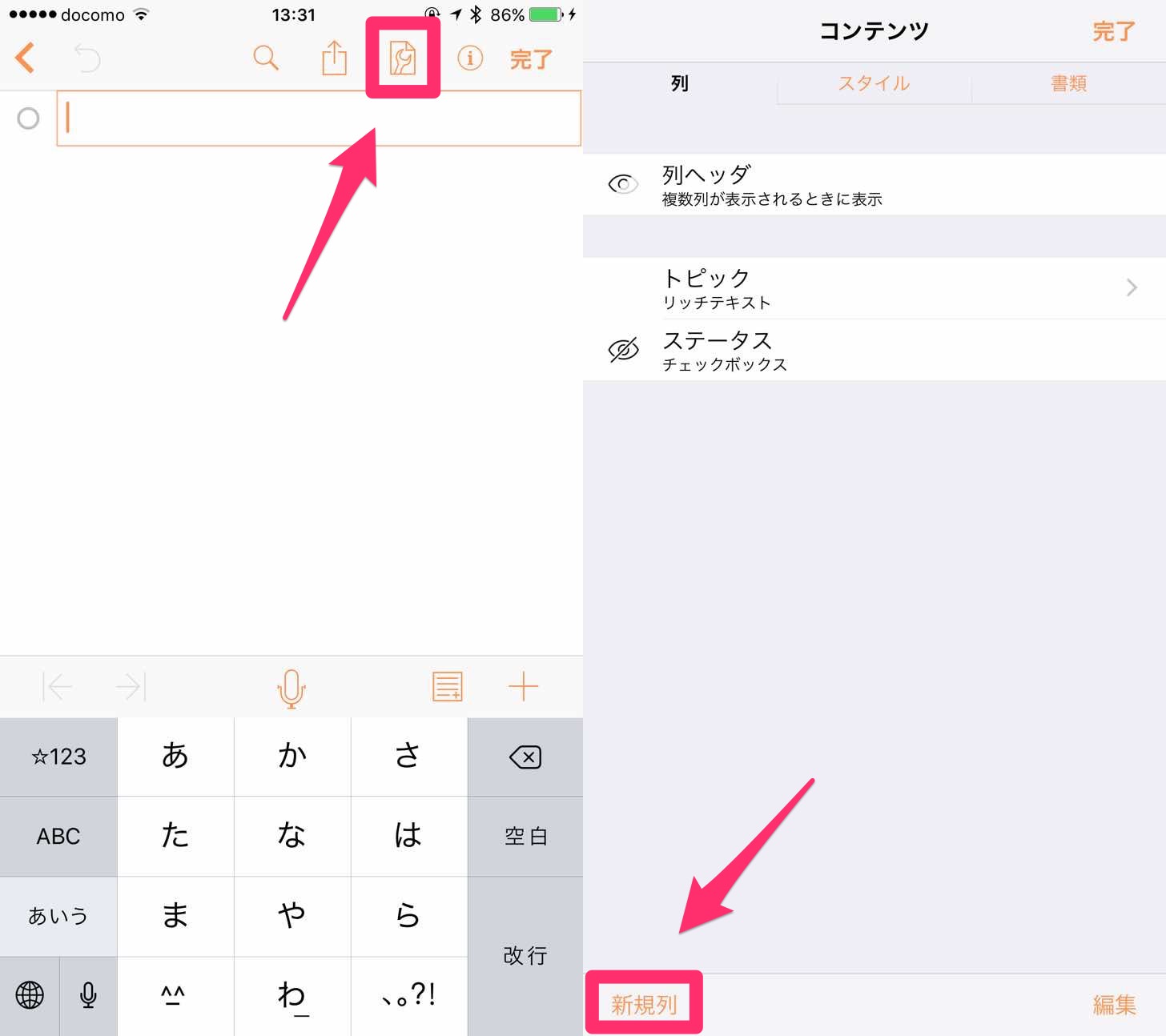
アウトラインの画面で上の方の「設定ボタン」を選択して「新規列」
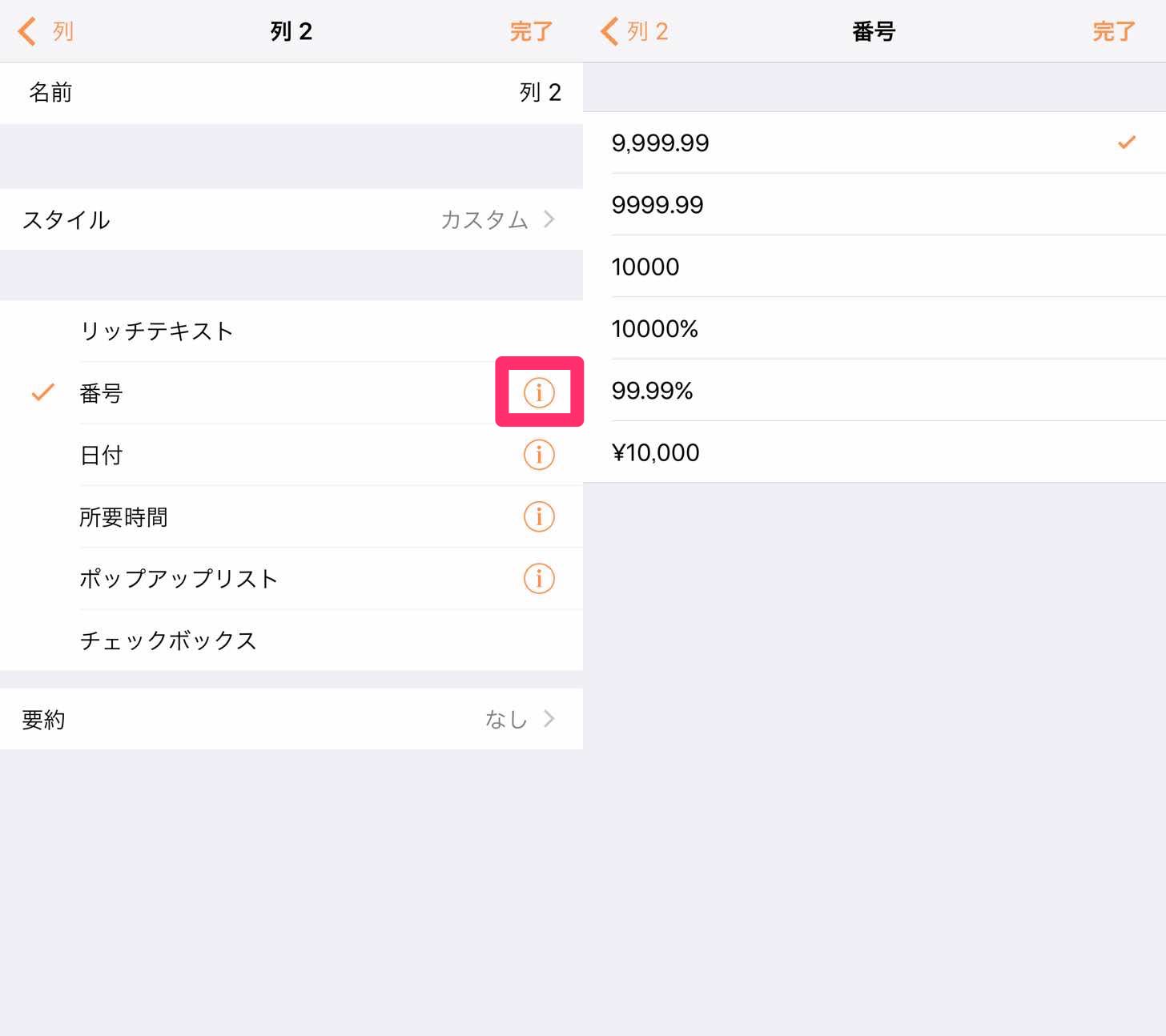
「番号」というのがその行は数字を入力するという意味での「Culum Type = Number」的な意味
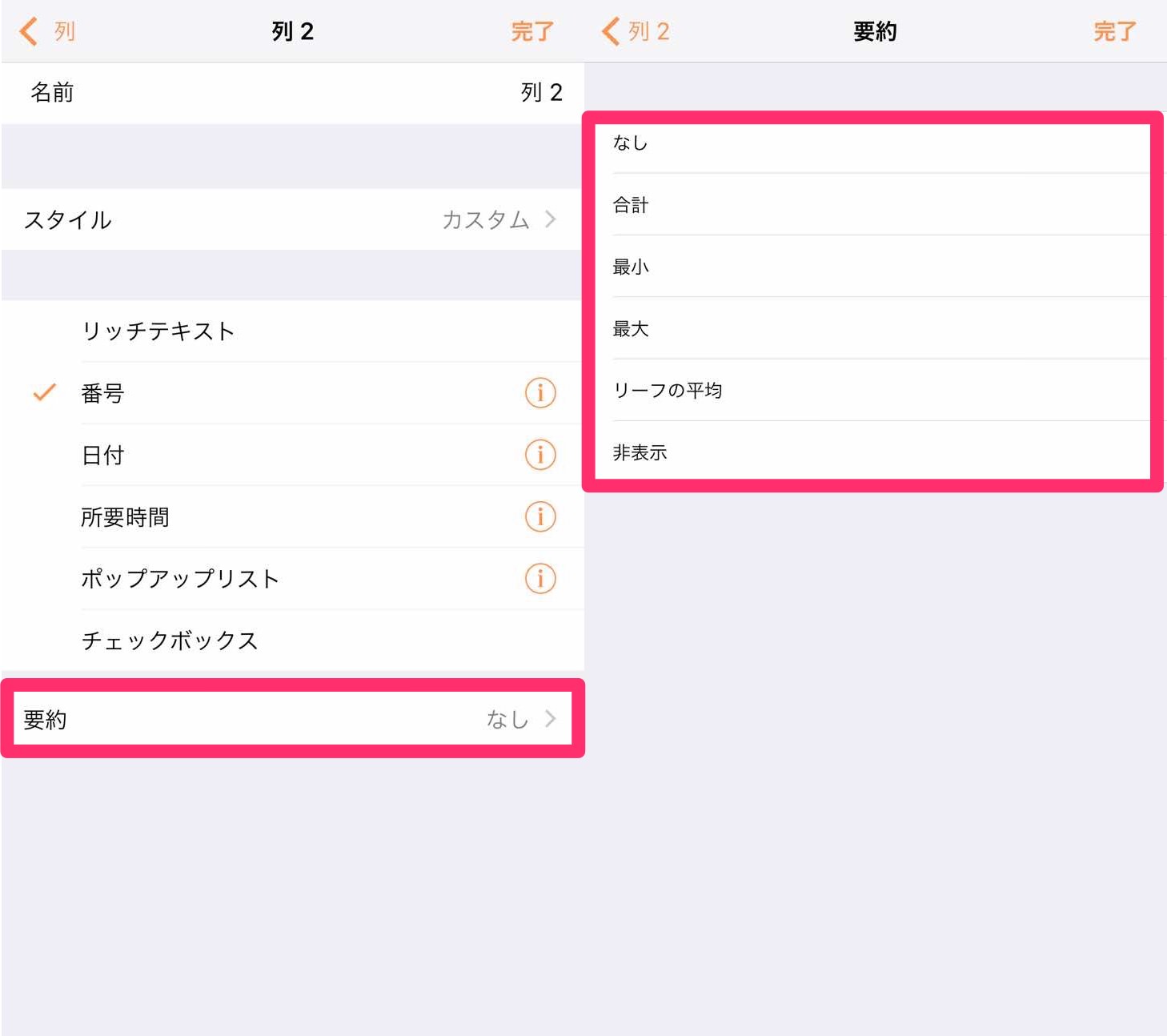
Summaryに相当するのは「要約」ここで「合計」とか「最小」とかを選ぶ
さらにおまけですが(一応β版という扱いながらも)OmniOutlinerは「iCloud同期」がどうにか普通に機能するので、iOS、Macでシームレスにアウトラインを扱うことが可能です。
OmniOutliner for iOS
 OmniOutliner 2
価格: 3600円(2017/05/05 14:03)
OmniOutliner for Mac
アドオンを購入する形で、無料は「お試し」のみです。
 OmniOutliner 5
価格: 0円(2017/05/05 14:05)