iPhoneやApple WatchのモバイルSuica残高が更新されない場合の解決策とヘルプモードをオンにする方法
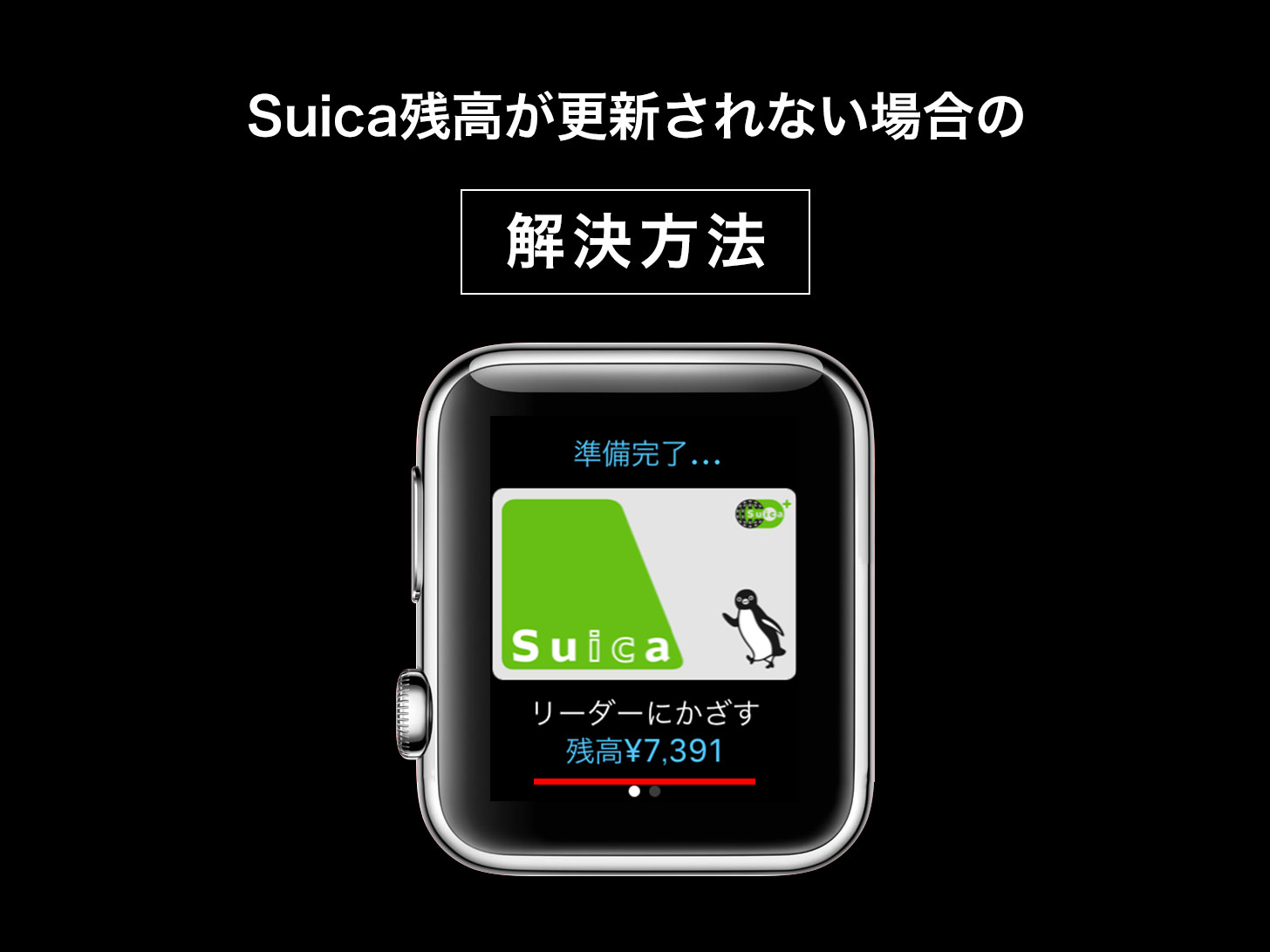
スーパーで買い物してSuicaで支払おうとしたら残高不足でエラーに。あれ?と思いつつその場は違う支払い方法にて決済。その後SuicaチャージをしましたがモバイルSuicaアプリ上での金額がまったく変わりません。
モバイルSuicaアプリ上で表示されている金額が実際のSuica残高とは異なった金額で表示されている(残高が更新されていない)場合、ヘルプモードにしてしばらく放置するとカード照会が行われて正しい残高に更新されるようなので試してみました。
Suicaの残高が更新されない場合はヘルプモードにすればOK
Apple WatchのSuicaをヘルプモードにする場合、2種類の方法があります。
iPhoneアプリからヘルプモードにする
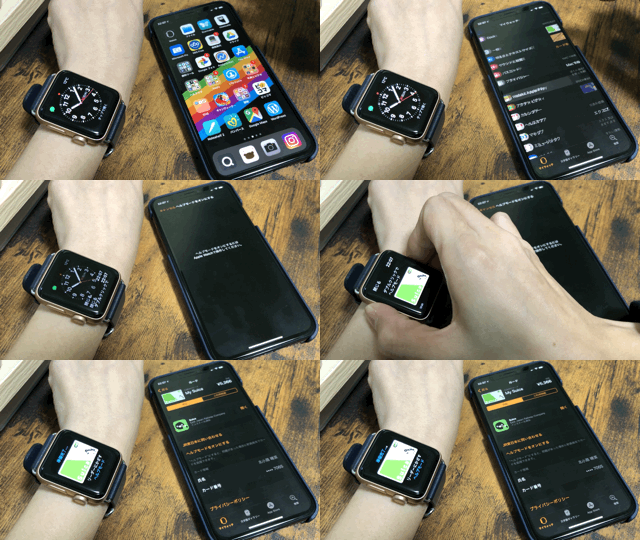
iPhoneのWatchアプリを起動
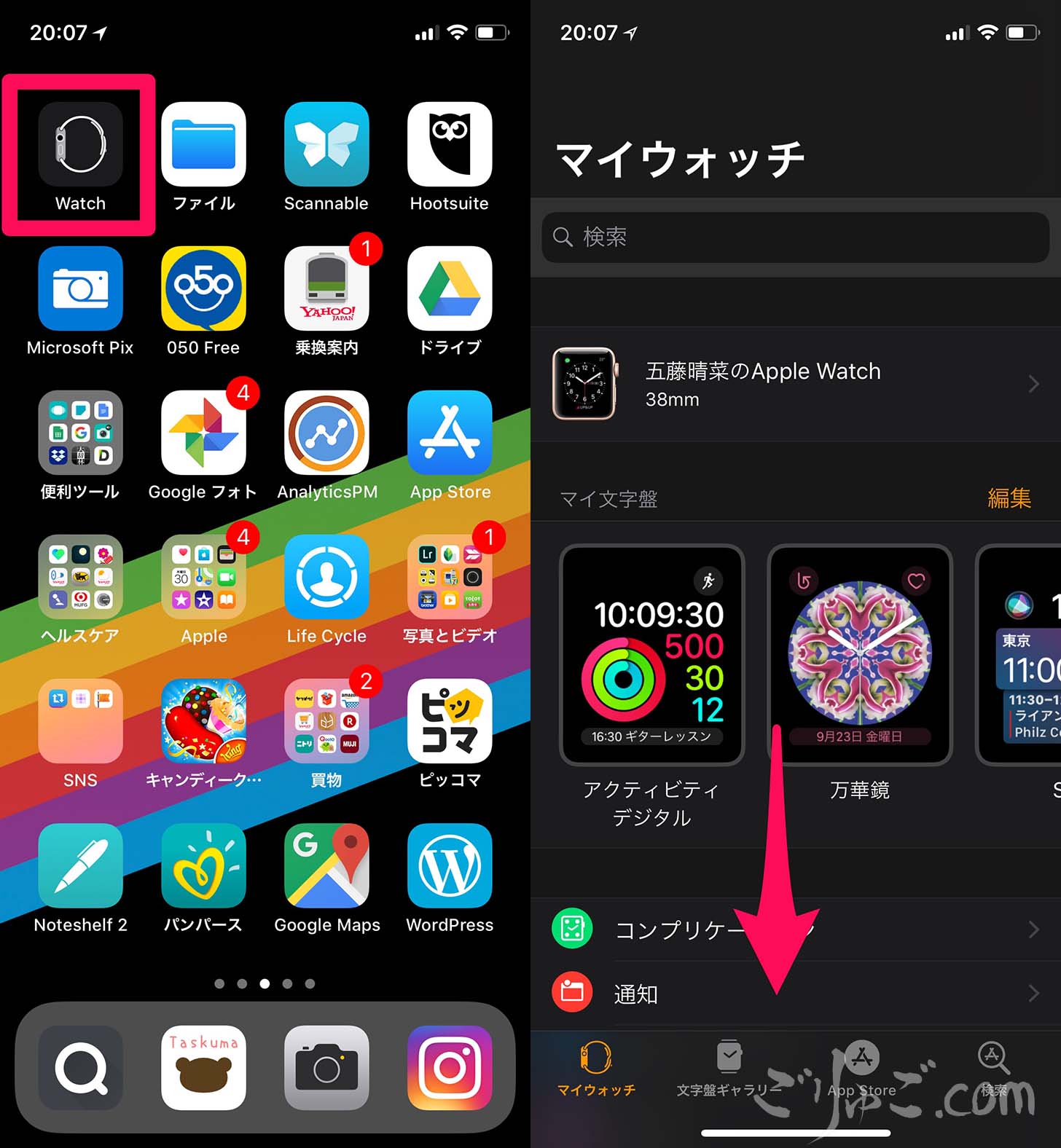
マイウォッチのタブから「WalletとApple Pay」→Suicaを選択
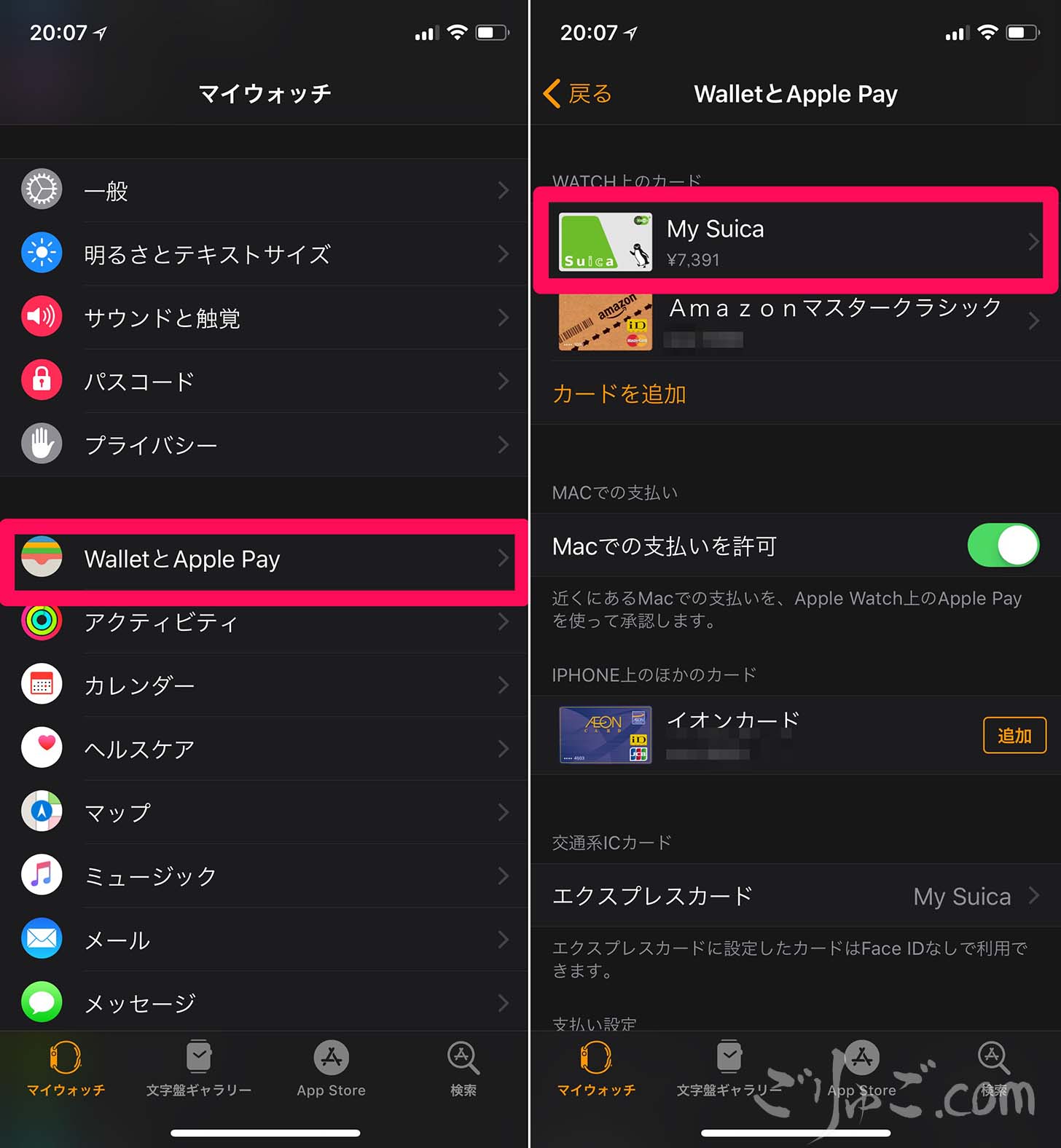
情報タブの「ヘルプモードをオンにする」メニューを選ぶとウォッチの画面が切り替わるので、サイドボタンをダブルクリックすればヘルプモードになる
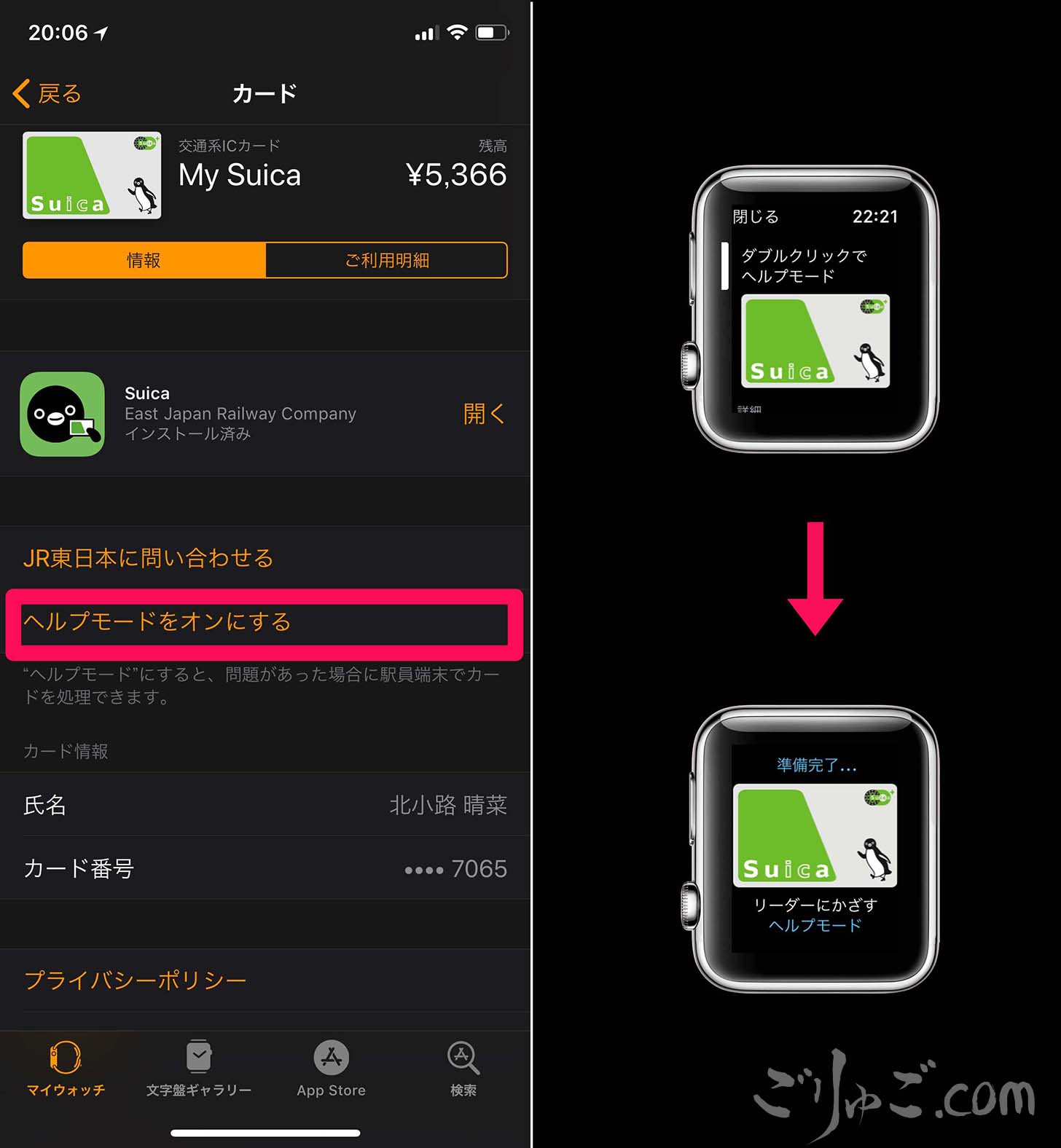
Apple Watchからヘルプモードにする
サイドボタンをダブルクリックしてSuicaを表示、画面を強く押し込むと「ヘルプモードをオンにする」という歯車マークが表示されるのでクリックすればヘルプモードになる

しばらくこのヘルプモードにしておくとカード照会が行われ、モバイルSuicaアプリ上の残高が最新のSuica残高に更新されました。
iPhoneのモバイルSuicaをヘルプモードにする方法
iPhoneでモバイルSuica利用の場合はWatchアプリではなく「Wallet」アプリからSuicaを選び、右下にある「i」のマークから「ヘルプモードをオンにする」を選べばOK
まとめ
ヘルプモードってどんな時に使用するのかよくわかってなかったけど、Suicaの残高が反映されない時にも使えるモードだったんですね。Suicaの残高が更新されないって言う場合は一度試してみてください。
あとウォッチで支払いする時は横向きとかでもOKっていうのも最近しってさらに便利になりました。