HHKB Hybridモデル 複数台でのペアリング方法
📅 2026年追記:良い道具をもっと活かしたい方へHHKBのような良いキーボードを手に入れたなら、次は**「書いた内容をどう育てるか」**です。Obsidianの Spaced Repetition を使ってノートを継続的に育てる方法をKnowledge Stackで解説しています。→ Spaced Repetitionでノートを育てる(Knowledge Stack)
無料購読でお試しいただけます。
2019年12月に発売されたHappy Hacking Keyboard Hybrid(HHKB)
こいつは、同時に4台までBluetoothの設定ができて、なおかつキーボード本体からから超素早く接続先を切り替えられる(fn+Ctrl+数字1〜4)というのがウリの一つだと思います。
ただ、はじめてHHKBを使った自分的に、複数台でのペアリングの設定というのが(複数ペアリングが同時設定できるがゆえに)個人的に結構難しいと感じてしまったので、その設定方法を残しておこうと思います。
実は裏面に設定方法やスイッチなどが隠されている
HHKBでのBluetooth接続の設定は結論からいうとシンプルで
Fn+qで「ペアリング準備モード」にした後に「Fn+Ctrl+数字」でペアリングの番号を選択することでようやくBluetoothの接続側から認識できるようになります。
面白いなーと思うのが接続先に「HHKB-Hybrid_2」っていう感じで末尾の数字を見ると「この端末にはキーボードの何番に設定をしたか」というがわかること。
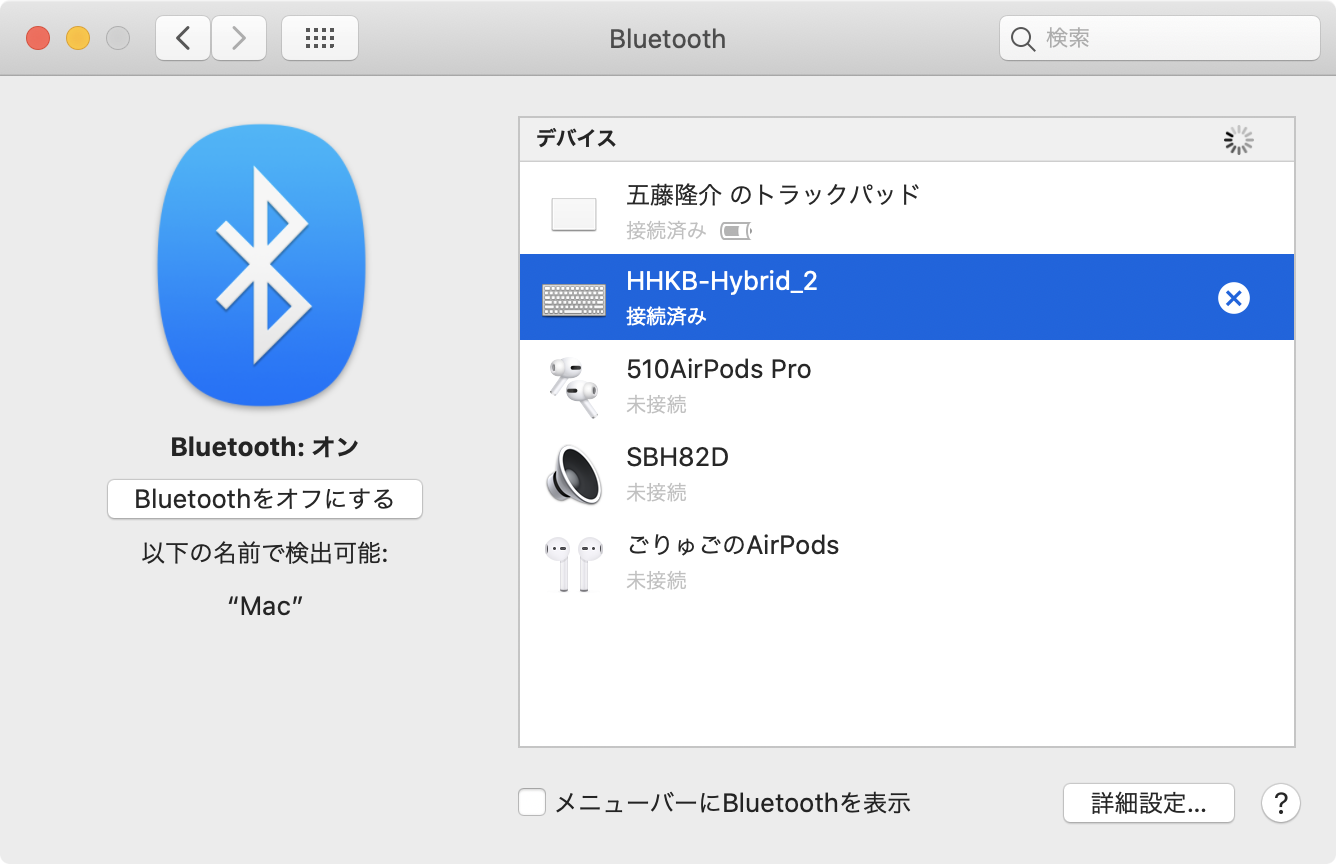
ただ、単純に電源ボタンを長押ししてBluetooth設定をしようとすると2台目以降のBluetooth登録設定はあっけなく失敗します。
最初にHappy Hacking KeyboardのBluetoothの設定をしようとするときに「普段Bluetoothの接続設定する時と同じ感覚で設定しようとしたら失敗した」ってだけの話なんですが、予備知識なしの初見では結構このHHKBで複数台のBluetoothペアリングをする方法というのは難しいのではないかと思ったので簡単にまとめておいた次第です。
Fn+Qを押してから、Fn+Ctrl+数字でペアリングモードになる。というか困ったらキーボード裏面に書いてある英語をちゃんと読む。(裏面にペアリングのやり方が書いてある)
これさえ忘れなければHappy Hacking Keyboard HybiridのBluetooth接続で困る、ということはなくなると思うので、是非とも覚えておくことだと思いました。
