iPhoneのNFCシールでの自動化が便利すぎてシール貼りまくった
昨日から「NFCタグを使ってiPhoneを自動化」ってのにハマってます。
すごい大雑把に一言で説明すると、1枚数十円のシールを買ってiPhoneで簡単な設定をしてやると、iPhoneでそのシールをタッチするだけでいろんなことを自動化させる、ってことができるやつ。
今現在仕事机のモニター台に3枚のシールを貼ってて、音楽2パターン+Podcastを「タッチで再生」できるようにしてます。
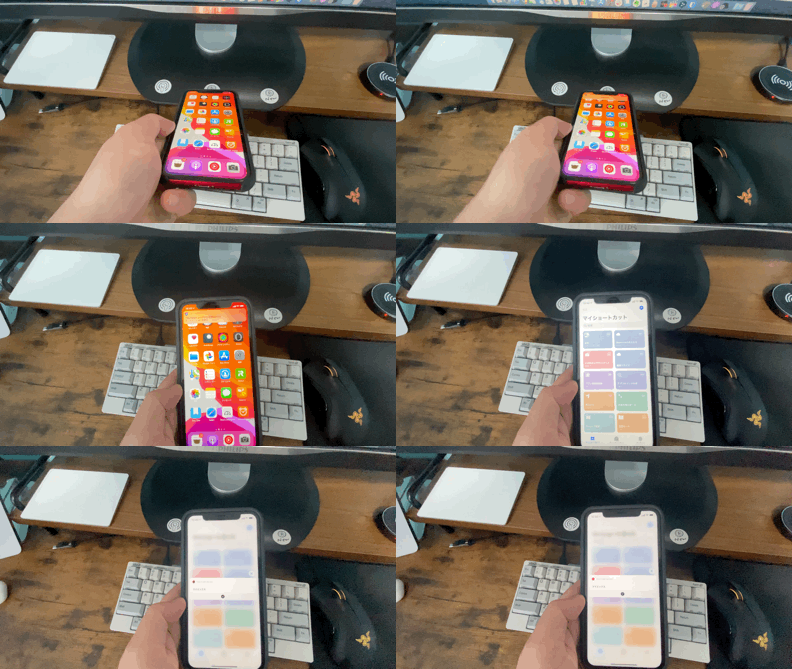
NFCタグ+ショートカットアプリで実現可能なこと
これをできるようにするために必要なのは、iOS13以上の対応端末と「NFCタグ」と呼ばれるもの。(iPhone XS以降の端末なら使える)
NFCタグは、以下のような「シール」を使うのが一般的。

こういうシールをどこかに貼っておいて、それをiPhoneの先端で「ピッ」ってしてやることでiPhoneのショートカットアプリで実現できることはなんでも動作させることができるようになります。
例えば車にシールを貼っておいて、それを「ピッ」ってしたらiPhoneナビの目的地を自宅にして、同時に「今から帰るメールを送る」とか、ベッドサイドにシールを貼って、iPhoneをおやすみモードにして朝のめざましをセットするとかそんな感じ。
場所・モノと紐付けての自動化が便利
ショートカットアプリでできること自体は無限の可能性があり、人それぞれの好み、生活スタイルによってどういうことが便利なのかは異なりますが、基本的にNFCタグを使った自動化というやつは「場所・モノ」と紐付けてなんらかの動作をさせる、という場面において便利に使えることが多いです。
というか自分が一番やりたかったのは、いかに快適に音楽やPodcastを聴けるようにするか、ということ。
AirPods Proを買って以来、音楽やPodcastが超快適で便利で楽しくなってるんですが、AirPods ProをMacとiPhoneの両方で使ってる場合、1回Macの音を再生したりすると、次にiPhoneの音をAirPods Proで聴く、っていうのがすごいめんどくさいんですよね。
NFCタグをタッチするとiPhoneの出力をAirPods Proに切り替える、っていうこの設定1つだけでもすんごい便利だったわけです。
で、自分が設定したのがこれ。
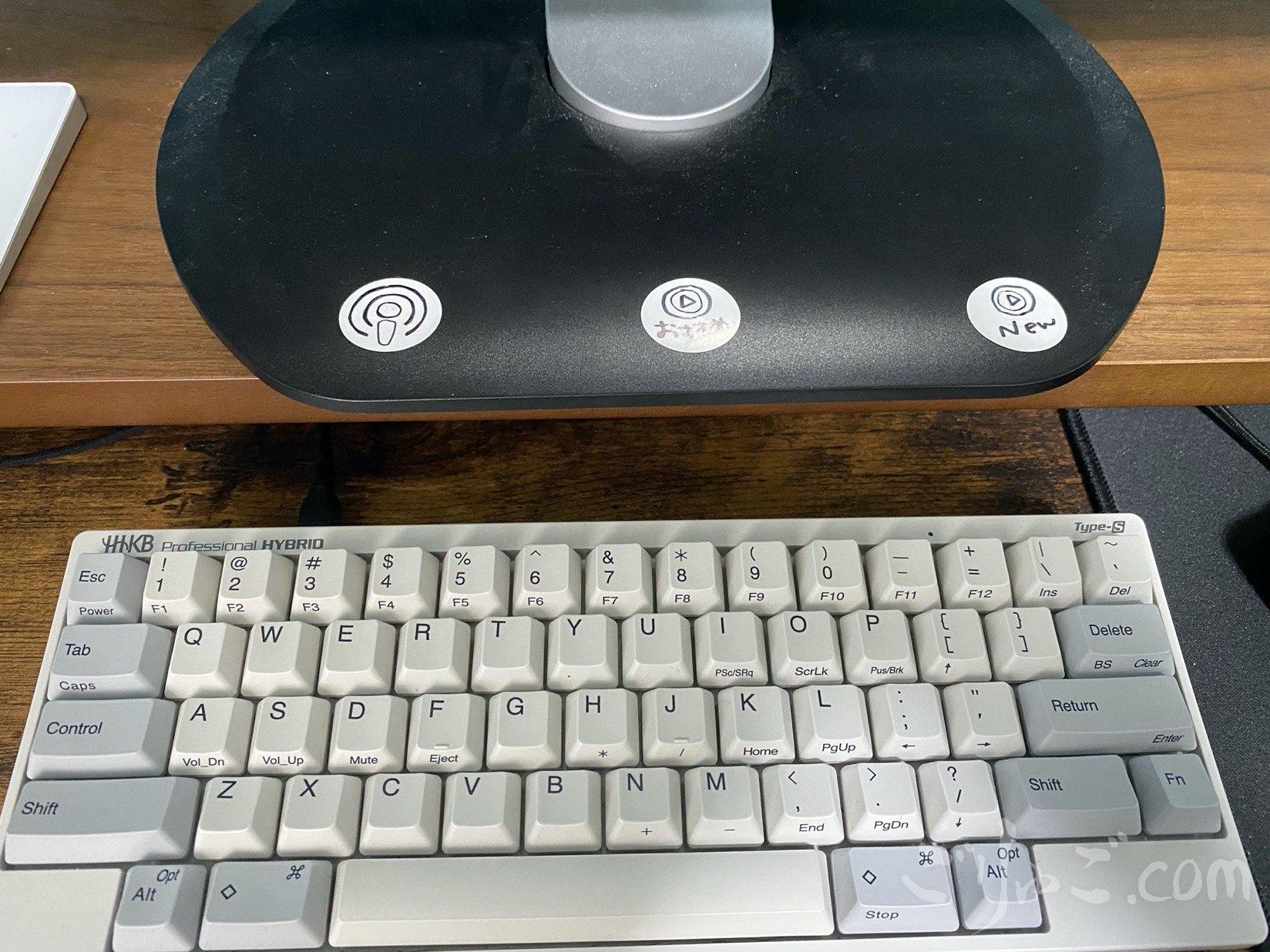
仕事机のモニターの台にシールを3枚貼って、Podcastと音楽2パターンを再生できるようにしました。
だいたいお仕事始める時に音楽を再生して、お仕事部屋から出ていくときにPodcastを聴きたくなるので、それらを手元のシールで管理している感じです。
これが超絶すごい便利で気に入っているので、今後家のいろんな「Podcastを聴こうとする場所」にシールを貼りまくってやろうと計画しています。(とりあえずベッドと車)
設定する際のポイントは最初に「振動」するようにしといてやることと、その後「再生出力先をAirPods Proにしておく」ということ。
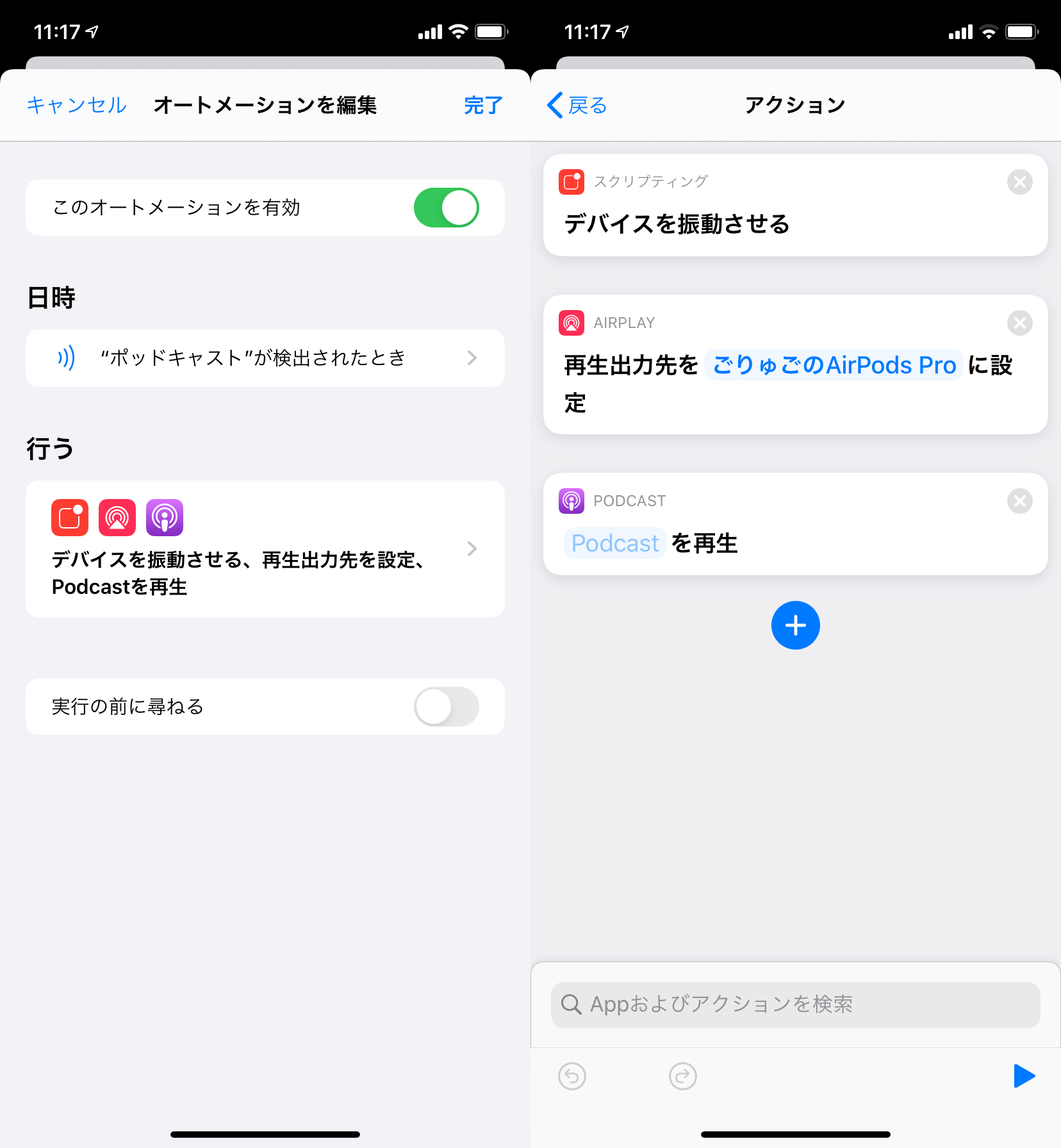
NFCタグの読み取りは、普通に駅の改札通るよりは難しかったので、最初に振動させておくとちゃんと読み取れたんだな、ってのを身体的に認識できて使いやすくなります(iPhoneの先っちょを斜めに触れるイメージ)
また、再生出力先にAirPodsを選べるようにするには、AirPodsの場合はイヤフォンをケースから出し、iPhoneが認識できてる状態にしておく必要があります。(その他のBluetoothイヤフォンの場合は、先に接続しておくとよいと思う)
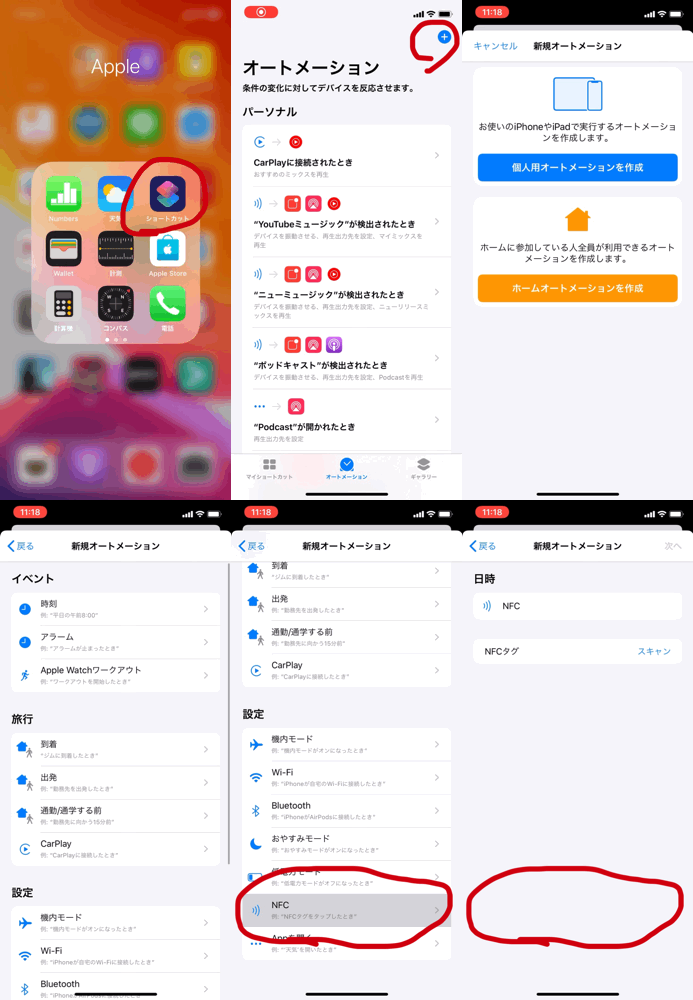
ちなみに、ショートカットアプリで最初にNFCタグを設定する、っていうのはこんな感じ。
スマホ操作より身体的行動は直感的に使いやすい
ちなみにここで紹介した操作というやつは、例えばiPhoneのウィジェット画面(ホーム画面から右スワイプして出てくるやつ)にショートカットを登録して、そこからボタンを押してやれば全く同じ動作をさせることは簡単です。
わざわざ3枚シール貼らなくても、ショートカット3つ作ればiPhoneから簡単に実行できます。
ただ、使ってみて「自分の肉体と紐づいた行動はすごく直感的でわかりやすい」ということをすごく実感しました。
指で触ってタッチパネルを操作するより、iPhoneという物体をシールの先っちょに触れさせる、という行為がすごくわかりやすくて気分がよい。
自分以外の人が同じような感想になるか不明ですが、多分これは人類の遺伝子レベルでの「直感的」な動作なのではないと思います。
で、思い付いたんだけど、たとえば家にあるCDにNFCタグ貼って、それぞれ「このCDタッチしたら実際のそのアルバムの音楽が鳴る」みたいな設定とかもできそうっすね。(ミュージックアプリは、任意の曲をショートカットアプリから再生できる)
我が家はすでにCD0枚の家なので実現できないんですが、壁一面にCD並べてタッチしたら音楽が聴ける、とかちょっとやってみたい気がします。
NFCタグは1枚十円ちょいで買える
ちなみに、AmazonでNFCタグを買うとまあまあ安くて1枚50円くらいしますが、安いところを探せば簡単に1枚10円ちょいくらいで買えます。
うちで使ってるのは、AliExpressで買ったやつですが、特に問題なく動いてます(届くまで2週間かかりました) (10 ピース/ロット) 25 ミリメートルホワイト Nfc ステッカープロトコル ISO14443A13.56MHz NTAG 213 ユニバーサルラベル、 Rfid タグとすべての Nfc 携帯電話アクセスコントロール カード - AliExpress
(NFCタグは基本「タグにデータを書き込んで使う」もので、書き込み容量によって値段なども変化する。iPhoneで読み取る場合はタグのIDを見て、あとはショートカットアプリが処理をするので何を使っても同じになるっぽい。つまり、同じタグを別のiPhoneでタッチしても動作はしない=人それぞれ別の動作を割り当て可能)
なお、こういうシールタイプのタグが「安くて嵩張らない」ので実用的にはこれが一番おすすめなんですが、iPhoneと組み合わせて使う場合「NFCタグが入ってたらなんでも使える」ので、たとえばSuicaカードだったり、Nintendoのamiiboなんかも「iPhoneを自動化させる」のに活用することができます。
amiiboだと便利とかそういうのは特にないんだけど、とたけけさんを「ピッ」ってしたらiPhoneから音楽が流れる、みたいなことも理論的には実現可能です。(amiiboはNFCタグが台座に入ってるので、日常的に使うにはめんどくさい)
参考
今回の記事の「元ネタ」になったPodcastのはなし iPhoneとNFCタグを使った家電制御の仕組みを作る by ごりゅごcast • A podcast on Anchor
ちなみに、ショートカットアプリを使ってNFCタグなしでもAirPodsの接続先を切り替える、ってのは結構簡単に実現できます。(〜ってアプリを開いたら接続先をAirPodsにする、というオートメーションを作る)