ノートアプリObsidianの他のツールにはあまりない便利な機能3つ
Obsidianというネットワーク系のノートアプリというやつを使い始めてだいたい1ヶ月が経過しました。(ScrapboxとかRoam Researchとかと似たようなツール)
Obsidianというノートアプリを使ってみた – ごりゅご.com
現状細かな気になる点はありつつも、日常のメモ、ノート、日記などの総合的な画像付きノートアプリとしてObsidianをガッツリ使いそうな感じです。
Obsidianを使い始めて1ヶ月くらい経過したので、現段階での便利な使い方、どういうところが便利だと感じているのかというのを3つ、まとめてみたいと思います。

毎日作られるデイリーノート機能
Obsidianの一番よいところで便利なところは、手間なく「デイリーノート」を作ることができること。
Roam Researchを使った時にも思ったんですが、ありとあらゆる記録を残す時に最も「間違えない方法」というのは、基本的に全部「今日」のノートに記録を残すこと。必要ならば後から必要な部分を別のノートに移す、ということを前提にして、まずとにかく記録するのは「今日のノート」
これがデジタルでノートを作る場合に一番合理的で生産的な方法だと思ってます。
特に最近流行のノート系のアプリは、検索だったりリンクだったりで、「必要な部分を見つける」みたいなことは簡単にできるので、なおさら「まずは今日のページに記録を残す」ということのメリットが大きいです。
あとでいろんなことをまとめたい場合には、今日のノートから必要な部分だけコピペして特定のノートにまとめてやればいい。(最近そうやってゲーム記録を残してます)
この機能は超便利だけど、標準ではオフになってるので、設定からオンにしてやる必要があります。
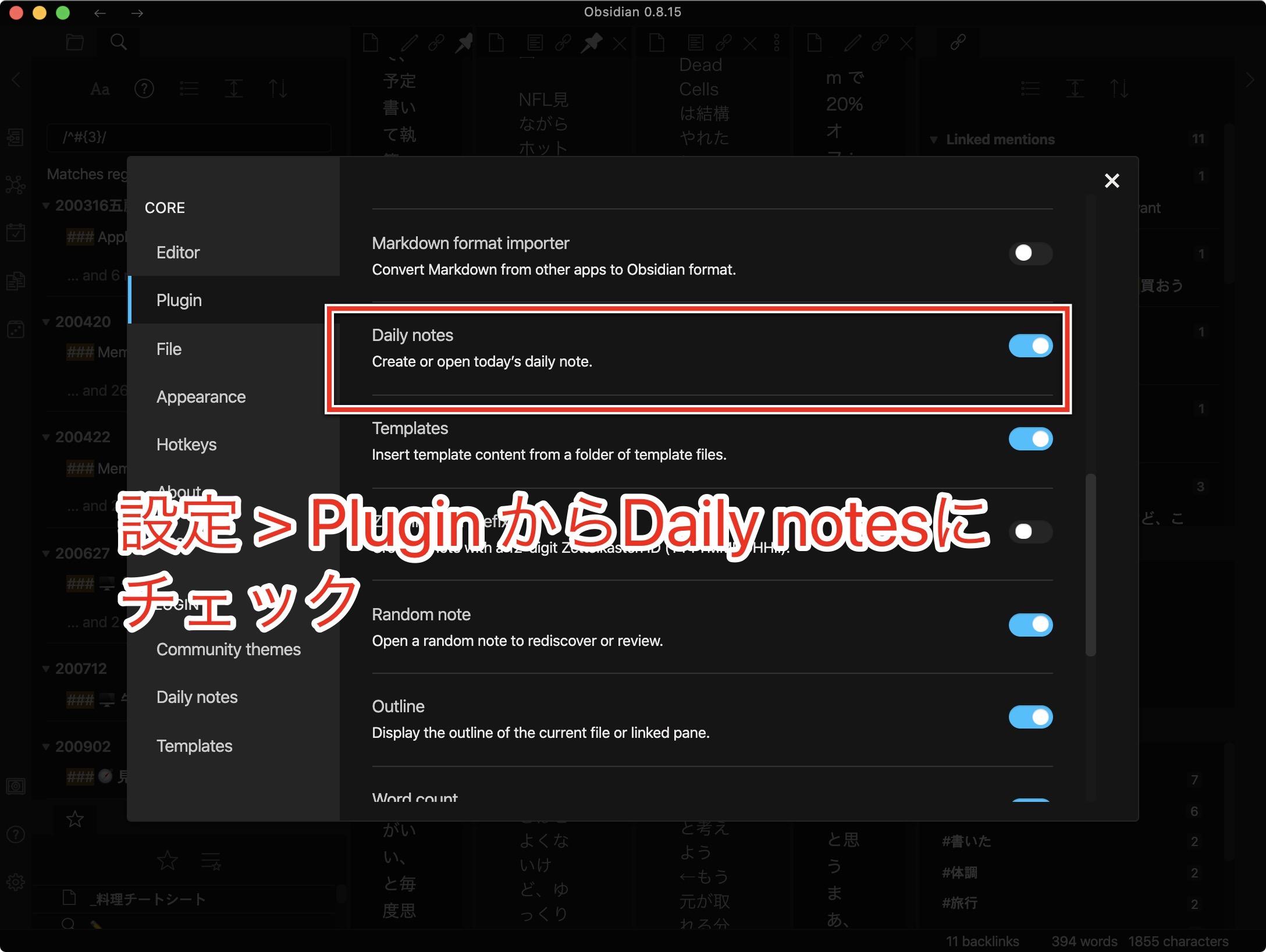
オンにしてやると、左側のメニューバーにカレンダーが出てきて、ワンクリックで「今日」のページを開くことができるようになります。
Daily notesをオンにすると、個別の設定項目も出てきます。この中で「日付ファイルの命名ルール」「ファイルの保存場所」「日付ファイルのテンプレートファイル」を設定できるようになります。
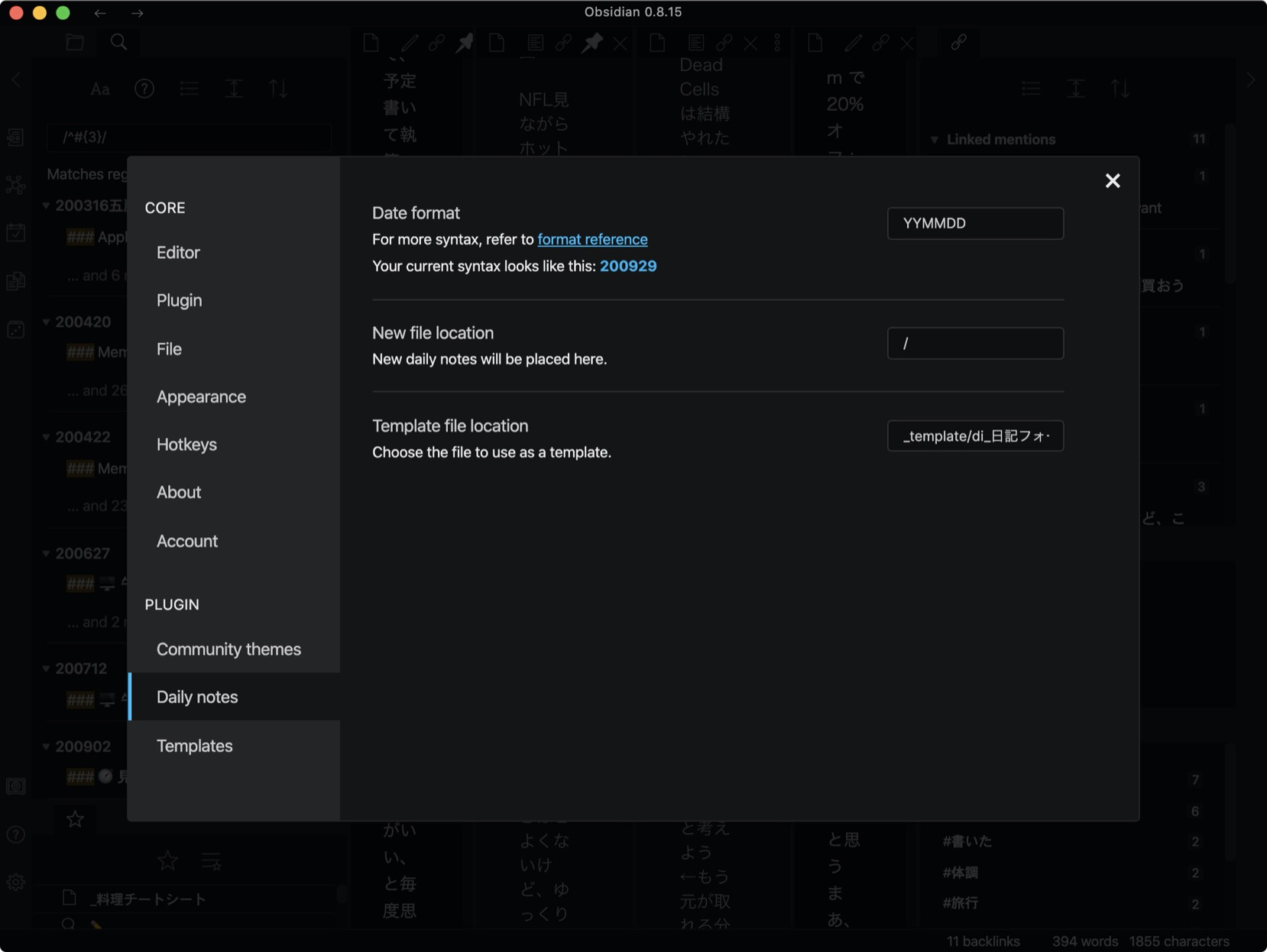
そして、この毎日の日記のテンプレは編集が超簡単、というのもObssidianのいいところ。
しばらく覚えておきたいこと、ミスらないようにしたいこと、毎日やってることみたいなのは、編集すること前提でどんどん「今日」のテンプレートに書いておくのがオススメです。
- [ ] 書くとチェックリストを作るっていう機能(マークダウン記法)もあるので、簡易的なToDoリストもこれでまあ大丈夫。(何曜日だけ登場、みたいな分岐は現実的ではないので、そういうのは専用のToDo管理ツールを使った方がいい)
ちなみに、この「今日のテンプレート」には{{date}}って書いとくと今日の日付を入れてくれる機能、というやつがあるんですが、日本語絡みだから?なのか、自分の環境では{{date}}だと日付が展開されず、{{date:YYYY年MM月DD日}}という表記をしています。
ファイルの埋め込みを使った表示
次にオススメなのが、ファイルの埋め込み機能、というやつをうまいこと活用してやること。
通常のObsidianで他のノートへリンクを貼りたい場合、二重カッコで囲う [[リンク]] という表記を使いますが、先頭に ! をつけてやることで、Embed(埋め込み)として表示されるようになります。
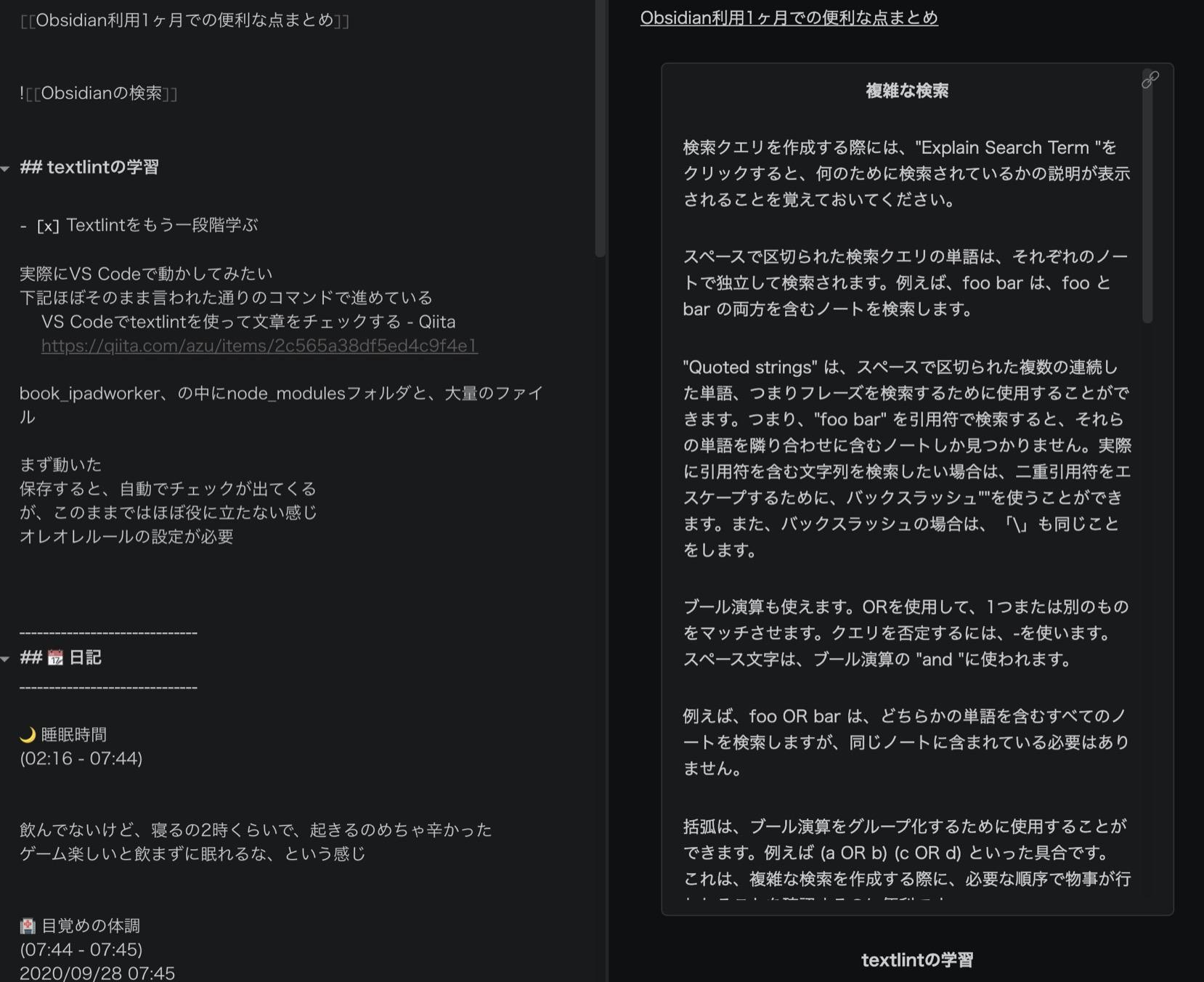
例えば上の画像は、Obsidianの検索の仕方をDeepLで翻訳したやつなんですが、これを「今日」のノートに全部書いたら長すぎる。というか長すぎる以前に今日の中に直接埋め込んでしまうのは使いにくい。1個のノートとして機能できるようにしたい、って思って埋め込みにしたやつ。
他にも「今日」のノートに記録を残してて、あーこれはある程度長くなりそう、とか単独でノートにした方が良さそう、みたいなやつはこういう感じで個別のページを作って「埋め込み」にしてしまってます。(Scrapboxの「Create new page」を使う感覚に近い)
もちろん普通にリンクするだけでも同じようなことができて、それをどう使い分けるのかというのは詳細には言語化しづらいです。なんにせよ、なかなか他のノート系アプリでは見られないお気に入りの機能です。
趣味的な用途ですが、1ヶ月単位で作ってる「月別まとめページ」が、今まで使ってきたどんなツールよりも簡単にページが作れて、さらにまあまあ見やすい、という素晴らしい状態です。
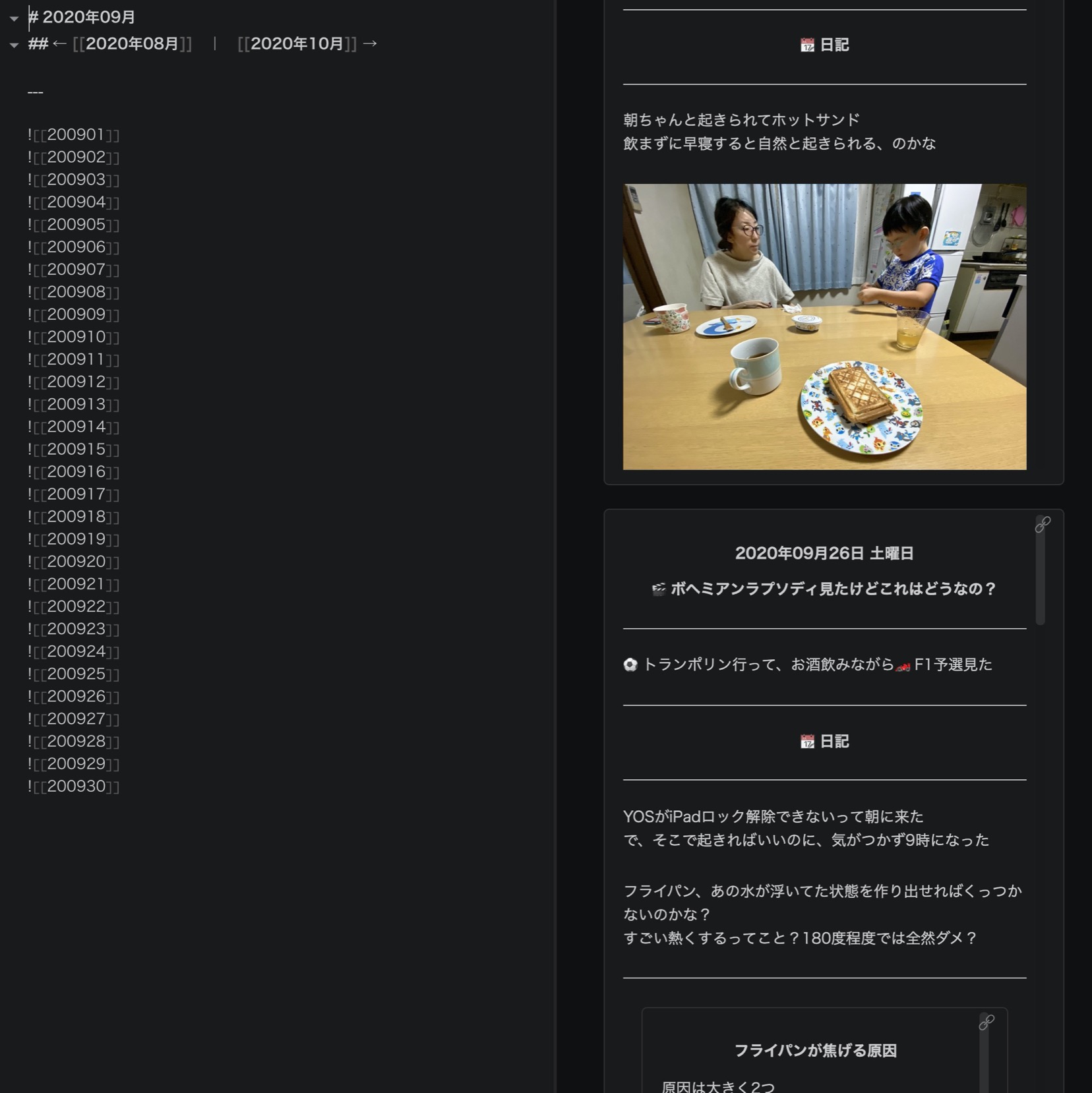
この月別まとめページは、来月分を作るときも、プログラムもエクセルも不要で、テキストの一括置換を行うだけでよい、というお手軽なところも気に入ってます。
行単位での結果が一覧できる検索
最後に、これも意外に他のノートツールで見かけないかもな、って感じで気に入ってるのが「検索結果の表示方法」
Obsidianで検索をすると、基本的に検索結果の該当行部分を見せてくれます。

単純な検索目的で使う以外にも、例えば先頭行に記号入れとくと、同じ分類のものを1列にずらっと並べる、とかも可能。(先頭に絵文字でタグっぽい機能を持たせるの好きでよくやってる)
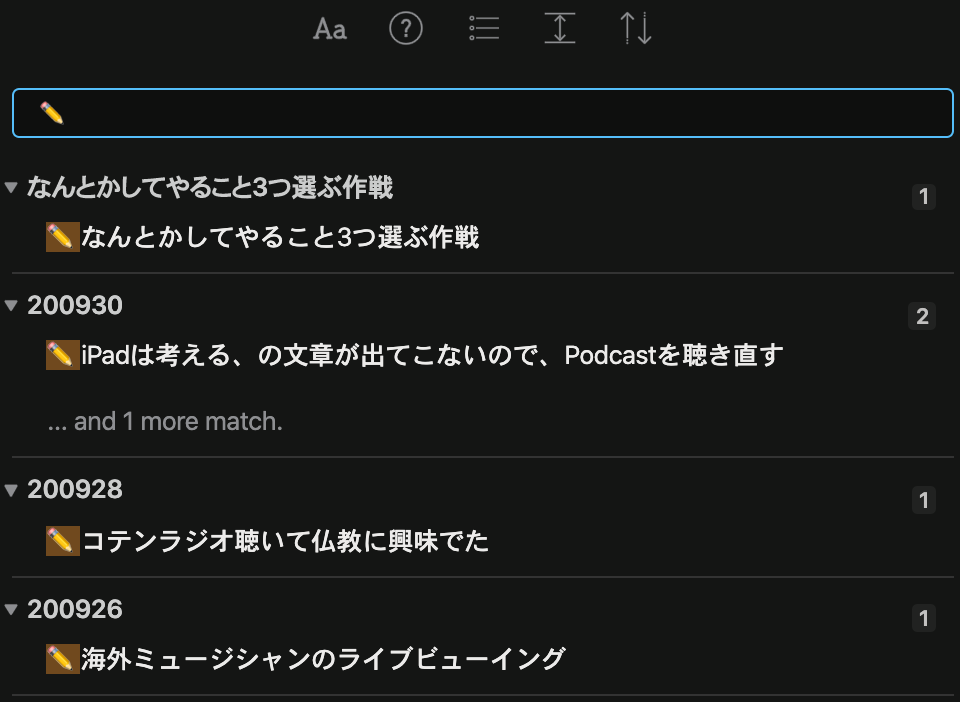
これらの検索結果は並び替え(ファイル名、作成日、更新日)ができるだけでなく、検索結果の上下の行も同時に表示、ということも可能。
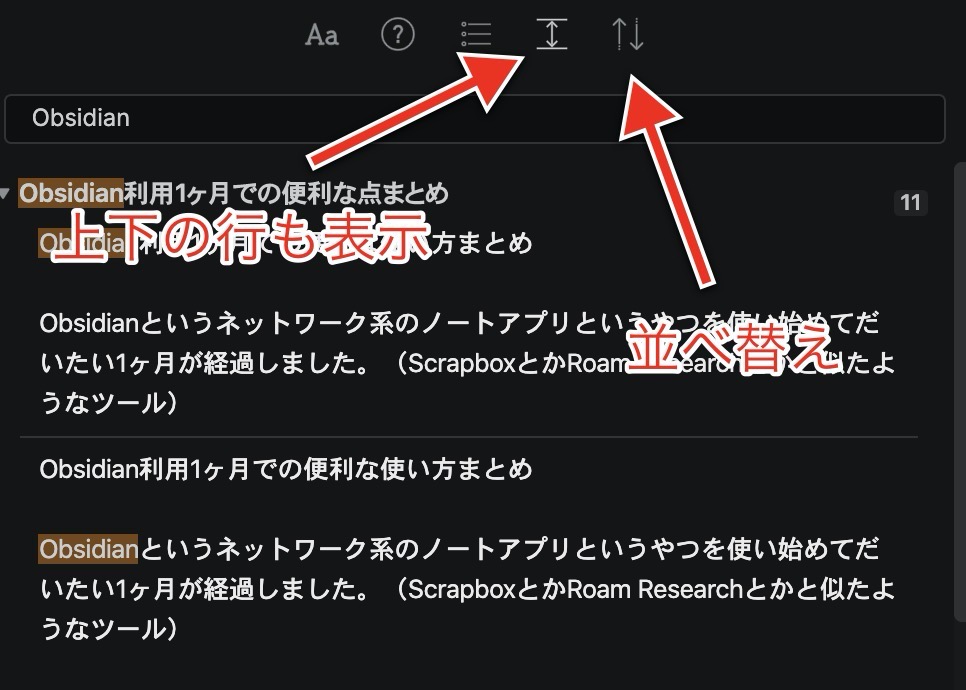
言ってみれば、Obsidianの検索はUNIXのgrep検索をお手軽なものにしたっていうイメージ(正規表現検索もできる)のものなんですが、このお手軽さは「ちょっとした検索」をすごい快適にしてくれます。
(ちなみに、正規表現は /[a-z]{3}/ のようにスラッシュで囲んで検索)
この検索結果にしても、意外に「行単位の結果」を、それなりに広い場所で見せてくれる、ってツールはパッと出てこないんですよね。(scrapboxはタイトルの結果しか返さない。Roam Researchは検索窓が小さい&該当行のみ表示でソート不可。Evernoteも該当部分などはノートを開かないと見えない)
UNIXの最強ツールと言われる「grep」を、たいした知識がなくともそれっぽく使えて、それっぽい恩恵が受けられる。Obsidianの検索は、そんな感じがします。
とにかく、検索結果に「該当行がいっぱい並ぶ」とのは、古き良きgrepという機能の素晴らしさを再発見させてくれる素晴らしい機能です。
このおかげで、先頭にシャープをつける「タグ」という機能を厳選して使うことができてます。タグは、例えばすぐ使っては消すアイデアメモ、みたいな使い方で何個か作ってて、これまた数が少ないからすぐ見つけられる感じで良いです(ブログネタは #blog をつけて、終わったら#を消す、みたいなのを何個か作ってる)
まとめ
Obsidianの便利な使い方はどんな感じか、ってのをまとめると、基本アイデアもメモも記録も「デイリーノート」に書いとくといい。その理由は「埋め込み」で呼び出せたり、検索で呼び出すのが使いやすいから、っていう感じです。
しばらく使い込んでみて、また発見があったり、こういう使い方の方がいいぞ、とか意見が変わってきたらブログにまとめたいと思います。
Obsidianの公式サイトはこちら:Obsidian
その他、Obsidanについて書いた記事一覧はこちらからどうぞ
<div style="font-size: 12px; color: #9ca3af; margin-bottom: 8px;">
  他の書店で探す
</div>
<div style="display: grid; grid-template-columns: repeat(auto-fit, minmax(170px, 1fr)); gap: 8px;">
  <span style="display: block;"><a href="https://ck.jp.ap.valuecommerce.com/servlet/referral?sid=2680428&pid=889373199&vc_url=https%3A%2F%2Fhonto.jp%2Fnetstore%2Fsearch_021_10%E3%82%A2%E3%83%88%E3%83%9F%E3%83%83%E3%82%AF%E3%83%BB%E3%82%B7%E3%83%B3%E3%82%AD%E3%83%B3%E3%82%B0%20%E4%BA%94%E8%97%A4%E9%9A%86%E4%BB%8B.html" target="_blank" rel="noopener" style="display: flex; align-items: center; justify-content: center; color: #374151; background-color: #f9fafb; border: 1px solid #e5e7eb; padding: 9px 12px; text-decoration: none; border-radius: 8px; font-size: 13px; font-weight: 700;">honto</a><img src="https://ad.jp.ap.valuecommerce.com/servlet/gifbanner?sid=2680428&pid=889373199" height="1" width="1" border="0"></span>
  <span style="display: block;"><a href="https://ck.jp.ap.valuecommerce.com/servlet/referral?sid=2680428&pid=889373206&vc_url=https%3A%2F%2Fwww.kinokuniya.co.jp%2Fdisp%2FCSfDispListPage_001.jsp%3Fqs%3Dtrue%26ptk%3D01%26q%3D%E3%82%A2%E3%83%88%E3%83%9F%E3%83%83%E3%82%AF%E3%83%BB%E3%82%B7%E3%83%B3%E3%82%AD%E3%83%B3%E3%82%B0%20%E4%BA%94%E8%97%A4%E9%9A%86%E4%BB%8B" target="_blank" rel="noopener" style="display: flex; align-items: center; justify-content: center; color: #374151; background-color: #f9fafb; border: 1px solid #e5e7eb; padding: 9px 12px; text-decoration: none; border-radius: 8px; font-size: 13px; font-weight: 700;">紀伊國屋</a><img src="https://ad.jp.ap.valuecommerce.com/servlet/gifbanner?sid=2680428&pid=889373206" height="1" width="1" border="0"></span>
  <span style="display: block;"><a href="https://ck.jp.ap.valuecommerce.com/servlet/referral?sid=2680428&pid=889373205&vc_url=https%3A%2F%2Fbookwalker.jp%2Fsearch%2F%3Fqcat%3D%26word%3D%E3%82%A2%E3%83%88%E3%83%9F%E3%83%83%E3%82%AF%E3%83%BB%E3%82%B7%E3%83%B3%E3%82%AD%E3%83%B3%E3%82%B0%20%E4%BA%94%E8%97%A4%E9%9A%86%E4%BB%8B" target="_blank" rel="noopener" style="display: flex; align-items: center; justify-content: center; color: #374151; background-color: #f9fafb; border: 1px solid #e5e7eb; padding: 9px 12px; text-decoration: none; border-radius: 8px; font-size: 13px; font-weight: 700;">BOOK☆WALKER</a><img src="https://ad.jp.ap.valuecommerce.com/servlet/gifbanner?sid=2680428&pid=889373205" height="1" width="1" border="0"></span>
</div>
ニュースレターをはじめました
今回と似たような内容のもの(Obsidianの使い方など)は、ナレッジスタックというニュースレターに多くの記事を書いています。
同じようなものが読みたい場合、メールアドレスを登録いただけることで定期的に最新のコンテンツが届くようになります。
解除もワンクリックでできるので、お気軽にご登録ください。